 Tietopankki
Netvisor
Lähetä laskuja Netvisoriin kirjanpitoa ja taloushallintoa varten. Opi, miten integraatio otetaan käyttöön, konfiguroidaan ja käytetään.
🔗 Mitä integraatio tekee
Netvisor on suomalainen kirjanpito- ja taloushallinnon alusta. Thril–Netvisor-integraation avulla voit lähettää laskuja Thrilistä Netvisoriin, jossa ne kirjataan ja hallinnoidaan.
Tärkeää tietää:
- Laskut lähetetään manuaalisesti: yksitellen laskunäkymästä tai useita kerralla Laskut-listalta
- Integraatio määritetään yritystasolla ja koskee kaikkia kohteitasi
- Laskujen tilat synkronoidaan automaattisesti Netvisorista kahdesti päivässä
- Asiakastiedot synkronoidaan Netvisoriin laskun lähetyksen yhteydessä ja pidetään sen jälkeenkin ajan tasalla — kaikki Thrilissä tehdyt oleelliset profiilipäivitykset (nimi, sähköposti, puhelinnumero, laskutusosoite) viedään Netvisoriin asiakkaalle, jolla on siellä jo tili
- Voit kirjata maksuja ja poistaa niitä suoraan Thrilistä
- Voit luoda hyvityslaskuja lähetetyille laskuille
- Yritysasiakkaat synkronoidaan automaattisesti Netvisoriin, kun heidän ensimmäinen laskunsa lähetetään
- Jokaisella laskulla on kirjauspäivä, joka määrittää, mille kirjanpitokaudelle lasku kirjataan. Oletuksena se on laskun viimeisimmän varauskuukauden viimeinen päivä, mutta voit asettaa sen halutessasi itse laskua luodessasi tai muokatessasi
- Thrilissä tilittyvät myynnit (kortti-, Stripe-, käteis- ja henkilöstöetumaksut, kassamyynti ja sisäiset laskut) voi viedä Netvisorin kirjanpitoon yhtenä tositteena liikuntapaikkaa ja päivää kohden. Katso Kirjanpidon tositteet
⚙️ Netvisorin konfigurointi
Ennen Thrilin yhdistämistä Netvisorissa on tehtävä useita esivalmisteluja. Käytä tätä osiota tarkistuslistana.
Netvisor-paketti
Thril ei veloita Netvisor-integraatiosta erikseen. Integraatio tarvitsee Netvisorissa rajapintayhteyden, joka sisältyy Professional- ja Premium-paketteihin. Jos pakettisi ei sisällä sitä, päivitä paketti Netvisor Storessa.
API-tunnukset
Netvisor-navigointi: Yritysvalikko → Ohjelmistorajapintatunnukset
Hanki Customer ID ja Customer Key. Nämä ovat organisaatiokohtaisia tunnuksia, jotka antavat Thrilille pääsyn Netvisor-tiliisi rajapinnan kautta.
Vaadittavat API-käyttöoikeudet
Netvisor-navigointi: Yritysvalikko → Rajapintaresurssien käyttöoikeudet
Rajapintaresurssien käyttöoikeudet -näkymästä voit lisätä integraation tai hyväksyä valmiin kumppanin. Valitse listasta Thril / Sportribe Oy ja salli integraatio. Tämä aktivoi Thrilille tarpeelliset rajapinnat tai näyttää ne vahvistettavaksi.
Seuraavat rajapinnat sisältyvät integraatioon:
| Alue | Rajapinnat |
|---|---|
| Asiakkaat | customerlist.nv, getcustomer.nv, customer.nv |
| Tuotteet | productlist.nv, product.nv |
| Laskentakohteet | dimensionitem.nv, dimensionlist.nv, dimensionnamelist.nv |
| Myyntilaskut | salesinvoicelist.nv, getsalesinvoice.nv, salesinvoice.nv, deletesalesinvoice.nv, matchcreditnote.nv |
| Myyntimaksut | salespayment.nv, deletesalespayment.nv, salespaymentlist.nv |
| Laskun tila | updatesalesinvoicestatus.nv |
| Tilikartta | accountlist.nv |
Thril lukee tilikarttasi accountlist.nv-rajapinnan kautta, jotta Kirjanpitotilit-näkymässä ja yksittäisillä kohteilla voi valita yrityksesi todelliset tilit. Ilman tätä oikeutta kentät muuttuvat tekstikentiksi, joihin kirjoitat tilinumeron itse.
Kirjanpidon tositteet tarvitsevat näiden lisäksi muutaman kirjanpidon rajapinnan. Ne on lueteltu kyseisessä osiossa.
Netvisor myöntää salespaymentlist.nv-oikeuden erikseen muista myyntimaksujen rajapinnoista. Thril tarvitsee sitä lukeakseen Netvisoriin kirjatut maksut takaisin oikealle laskulle. Ilman sitä Netvisorissa maksetuksi merkitty lasku kirjataan yhtenä kertasummana, eikä yksittäisiä maksuja näytetä.
Laskentakohteiden otsikot
Tee tämä ennen integraation luomista Thrilissä. Thril ei pysty luomaan näitä otsikoita itse.
Netvisor-navigointi: Taloushallinto → Asetukset → Laskentakohteiden hallinta
Klikkaa Lisää uusi otsikko ja luo kaksi otsikkoa täsmälleen näillä nimillä:
LajiToimipaikka
Valmiina sivu näyttää tältä:
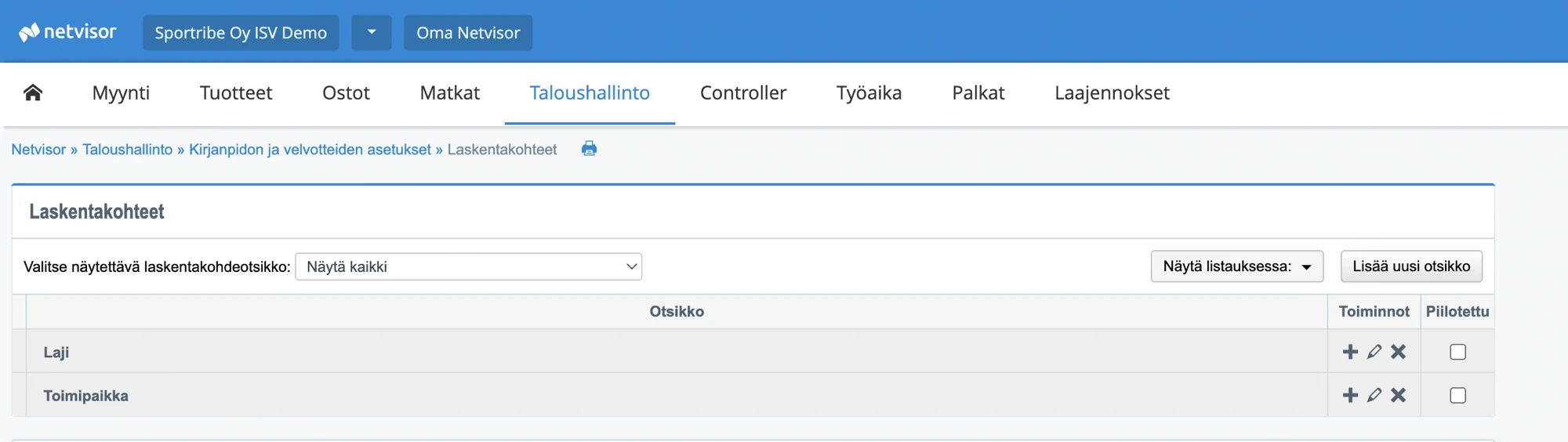
Jos otsikot puuttuvat, kun klikkaat Luo integraatio, Thril näyttää virheen "Vaaditut laskentakohteet-otsikot puuttuvat Netvisorista". Luo otsikot ja yritä uudelleen.
Nämä kaksi ovat ainoat otsikot, jotka Thril täyttää itse. Netvisorisi muut laskentakohdeotsikot voit liittää itse Thrilin tuotteisiin ja kohteisiin. Katso Laskentakohteet.
Maksutavat
Netvisor-navigointi: Myynti → Perustiedot ja asetukset → Maksutavat → Uusi maksutapa
Thril käyttää vaihtoehtoisia (ei-pankki) maksutapoja myyntimaksujen kirjaamiseen Netvisorissa. Seuraavat maksutavat on luotava ennen kuin maksuja voidaan kirjata Thrilistä:
| Maksutapa | Kuvaus |
|---|---|
epassi | Epassi-maksut |
käteinen | Käteismaksut |
pankkikortti | Korttimaksut |
Jos maksutapa puuttuu Netvisorista, maksun kirjaaminen kyseisellä tavalla epäonnistuu.
Laskujen automaattilähetys
Netvisor-navigointi: Myynti → Laskutuksen asetukset ja automaattilähetys
Thrilistä lähetetyt laskut päätyvät Netvisoriin myyntilaskuiksi, mutta Netvisor päättää, miten ja milloin ne toimitetaan asiakkaalle. Ota automaattilähetys käyttöön tässä näkymässä, jos haluat Netvisorin välittävän laskut asiakkaille (verkkolaskuna, sähköpostilla tai tulostuspalvelun kautta) ilman että hyväksyt jokaisen laskun Netvisorissa erikseen.
Jos automaattilähetys on pois päältä, laskut jäävät Netvisoriin odottamaan lähetystä ja sinun on lähetettävä ne Netvisorista manuaalisesti. Thrilissä lasku näkyy kummassakin tapauksessa Netvisoriin lähetettynä — Thrilin tila kertoo laskun tilan Netvisorissa, ei sitä, onko Netvisor toimittanut laskun asiakkaalle.
Automaattilähetys on Netvisorin puolen asetus ja koskee kaikkia Netvisor-organisaatiosi laskuja, ei vain Thrilistä tulevia. Jos et ole varma, miten se vaikuttaa muuhun laskutukseesi, varmista asia ensin kirjanpitäjältäsi tai Netvisor-asiakasvastaavaltasi.
Y-tunnus
Yrityksesi Y-tunnus Thrilissä on vastattava Netvisoriin rekisteröityä organisaatiota. Sitä käytetään organisaation tunnistamiseen jokaisessa API-kutsussa.
Vinkki: Jos tarvitset apua API-rajapintojen käyttöönotossa, laskentakohteiden otsikoiden luomisessa tai maksutapojen konfiguroinnissa, ota yhteyttä Netvisor-asiakasvastaavaasi tai Netvisorin tukeen.
🚀 Käyttöönotto Thrilissä
Varmista ennen aloittamista, että otsikot
LajijaToimipaikkaovat olemassa Netvisorissa. Katso Laskentakohteiden otsikot.
- Siirry kohtaan Asetukset → Järjestelmä → Integraatiot → Netvisor
- Syötä Customer ID ja Customer Key
- Vaihda Tila Aktiiviseksi
- Klikkaa Luo integraatio
Thril alustaa automaattisesti Netvisoriin tuotteet ja laskentakohteet. Kun alustus on valmis, voit aloittaa laskujen lähettämisen.
Yrityksellesi on oltava määritettynä kelvollinen Y-tunnus Thrilissä. Sitä käytetään Netvisor-organisaation tunnisteena.
🧾 Laskujen lähettäminen Netvisoriin
Yksittäisen laskun lähettäminen
- Avaa lasku Laskut-sivulta
- Valitse toiminto Lähetä Netvisor-järjestelmään
- Lähetyksen jälkeen lasku saa Netvisor-viitenumeron
Viitteenne: laskulomakkeella on Viitteenne-kenttä, kun lasku lähtee Netvisoriin. Kirjoita siihen se, mitä asiakas haluaa laskulla nähdä, esimerkiksi tilausnumero tai tilaajan nimi. Kenttää ei täytetä automaattisesti. Tyhjä kenttä jätetään laskulta pois. Laskun tiedoissa näkyy viite, kun sellainen on, ja sen muutos kirjataan laskun lokiin.
Laskutusosoite vaaditaan: Yksityisasiakkailla (Thril-sovelluksen käyttäjillä) on oltava täydellinen laskutusosoite profiilissaan ennen kuin heidän laskunsa voidaan lähettää Netvisoriin. Jos osoite puuttuu, lähetys epäonnistuu virheilmoituksella. Voit lisätä tai päivittää osoitteen asiakkaan profiilissa ennen uutta yritystä.
Kun lähetys epäonnistuu: lähetys tapahtuu taustalla, joten sen lopputulos selviää vasta sen jälkeen, kun laskunäkymä on jo hyväksynyt lähetyksen. Kunnes lasku on Netvisorissa, laskun tiedoissa näkyy Netvisorin omin sanoin, miksi viimeisin lähetys epäonnistui, ja sama syy löytyy Auditointiloki-välilehdeltä. Lasku vapautetaan heti, joten korjaa syy ja lähetä lasku uudelleen. Kun Netvisor hylkää kirjanpitotilin ALV-kannan, Thril luettelee syyn perässä hakasulkeissa tilit, jotka laskun riveille lähetettiin: yksi niistä on korjattava tili. Mitään ei kirjautunut, sillä Netvisor hylkäsi koko laskun.
Olemassa olevien Netvisor-asiakkaiden tunnistus: Kun lähetät Thril-sovelluksen käyttäjän laskun Netvisoriin ensimmäistä kertaa, Thril tarkistaa, onko Netvisorissa jo asiakas, jolla on sama sähköpostiosoite. Jos täsmälleen yksi vastaavuus löytyy, lasku liitetään tähän olemassa olevaan asiakkaaseen uuden luomisen sijaan, ja asiakkaan Thril-profiilista puuttuvat laskutustiedot (osoite, postinumero, kaupunki, maa, puhelinnumero) täydennetään Netvisorista. Thrilissä jo asetetut tiedot säilytetään. Jos vastaavuutta ei löydy tai useammalla Netvisor-asiakkaalla on sama sähköpostiosoite, Thril luo uuden asiakkaan kuten ennenkin. Tunnistus tehdään parhaan kyvyn mukaan eikä se koskaan estä laskun lähetystä.
Kun lasku on lähetetty Netvisoriin, Toiminnot-valikon Netvisor-osion lisätoiminnot:
- Päivitä tila Netvisor-järjestelmästä: päivitä laskun tila manuaalisesti Netvisorista
- Kirjaa maksu Netvisor-järjestelmään: kirjaa maksu laskulle (valitse Epassi, käteinen tai kortti pudotusvalikosta)
- Muokkaa Netvisor-järjestelmässä: muokkaa laskun tietoja ja vie muutokset Netvisoriin (muokkauslomakkeen otsikko: Muokkaa laskua Netvisor-järjestelmässä)
- Luo hyvityslasku: luo laskulle täysi hyvityslasku (Thrilin toiminto)
- Yhdistä hyvityslasku alkuperäislaskuun Netvisor-järjestelmässä: yhdistä hyvityslasku alkuperäislaskuun Netvisorissa (vain hyvityslaskuille, kun molemmat ovat avoimia)
- Poista Netvisor-järjestelmästä: poistaa laskun pysyvästi Netvisorista ja Thrilistä. Käytettävissä vain, kun lasku on Netvisorissa lähettämättömässä tilassa. Ennen poistamista pyydetään vahvistus. Jos laskun tila on muuttunut viimeisimmän synkronoinnin jälkeen, tila päivitetään automaattisesti ja virhe näytetään poistamisen sijaan.
Laskujen tilat synkronoidaan Netvisorista automaattisesti heti jokaisen toiminnon jälkeen (lähetys, maksun luonti, maksun poisto) sekä kahdesti päivässä taustalla, joten manuaalista synkronointia tarvitaan harvoin.
Useiden laskujen lähettäminen kerralla
Voit lähettää useita laskuja Netvisoriin yhdellä kertaa:
- Siirry Laskut-sivulle
- Valitse lähetettävät laskut valintaruuduilla
- Avaa taulukon yläreunassa oleva valintavalikko ja valitse Lähetä Netvisor-järjestelmään
Laskut, jotka on jo lähetetty Netvisoriin, ohitetaan automaattisesti. Tulostekooste näyttää onnistuneiden määrän ja listaa epäonnistumiset syineen.
Laskujen vieminen Finvoice XML -tiedostona
Netvisor-integraation käyttöönoton yhteydessä saatat haluta siirtää Netvisoriin myös vanhat laskut, jotka on luotu Thrilissä ennen integraation aktivointia. Tämä onnistuu viemällä laskut Finvoice XML -tiedostona ja tuomalla tiedosto Netvisoriin manuaalisesti.
- Siirry Laskut-sivulle
- Klikkaa Vie dataa → Lataa Finvoice XML:nä
- Valitse alkupäivämäärä ja päättymispäivä. Mukana on vain laskut, joiden laskutuspäivä osuu valitulle välille
- Klikkaa Lataa
- Tuo tiedosto Netvisorissa polun Yritysvalikko → Tietojen tuonti → Lasku-/maksuaineisto XML kautta
Kattavuus ja erän koko: Vienti sisältää vain sisäiset (Thril) laskut. Netvisor-laskutusjärjestelmään luodut laskut jätetään pois, eikä niitä esiinny tässä tiedostossa koskaan. Jos valitulle välille osuu 10 000 tai enemmän laskua, vienti hylätään kokonaan eikä tiedostoa luoda. Supista päivämääräväliä tai aja useita pienempiä vientejä eri päivämääräväleillä.
Ennen tuontia: Varmista, että asianomaiset alv-kaudet on avattu Netvisorissa. Laskujen tuonti avaamattomalle alv-kaudelle epäonnistuu.
Tärkeää: XML-tuonnilla tuodut laskut eivät linkity vastaaviin laskuihin Thrilissä. Netvisorissa tehdyt tilamuutokset (kuten laskun merkitseminen maksetuksi) eivät näy Thrilissä. Jos tilasynkronointi on tärkeää, käytä sen sijaan Lähetä Netvisor-järjestelmään -toimintoa.
Tämä vaihtoehto näkyy Vie dataa -valikossa vain, kun Netvisor-integraatiosi on aktiivinen.
Laskun luominen varaukselta
Kun luot laskun suoraan varaukselta (esimerkiksi Varaukset-sivulta), voit valita mihin järjestelmään lasku kuuluu: Thril (sisäinen lasku) tai Netvisor (lähetetään suoraan Netvisoriin). Laskutusjärjestelmä-valitsin näkyy laskun luontilomakkeessa, kun Netvisor on yhdistettynä.
Kauppatuotteet laskulla
Kauppatuotteen voi laskuttaa omana rivinään. Klikkaa laskun rivitaulukossa lisäyspainikkeen vieressä olevaa kauppakuvaketta (Lisää kauppatuote) ja hae tuote. Thril lisää rivin, jolla on valmiina tuotteen nimi, määrä 1, hinta ja ALV-kanta. Voit muuttaa niitä ennen tallennusta.
Netvisor-laskulla rivi lähtee Pro Shop -tuotteella. Mukaan menevät tuotevariantin oma Kirjanpitotili ja Laskentakohteet, joten tuotto kirjautuu samaan paikkaan kuin kassamyynnissä. Netvisor hyväksyy vain tietyt kotimaiset ALV-kannat. Jos tuotteen ALV-kanta on jokin muu, ALV-kenttä jää tyhjäksi ja valitset sen itse.
Kauppatuoterivin kuvauskentässä näkyy kauppakuvake. Klikkaa rivillä Poista linkitys kauppatuotteeseen, niin rivistä tulee tavallinen rivi. Kirjoittamasi tiedot säilyvät, mutta rivi ei enää ota tuotteen tiliä eikä laskentakohteita.
Kun laskutat varauksen, jokainen varaukseen lisätty kauppatuote tulee omalle rivilleen samalla tavalla. Rivi saa ALV-kannan, jolla tuote myytiin, sekä tuotteen tilin ja laskentakohteet.
Laskun siirtäminen toiseen laskutusjärjestelmään
Väärään järjestelmään luotua laskua ei tarvitse poistaa ja kirjoittaa uudelleen. Avaa lasku, valitse Toiminnot → Vaihda laskutusjärjestelmää ja valitse sitten uusi järjestelmä.
Toiminto on tarjolla vain niin kauan kuin kukaan Thrilin ulkopuolella ei ole nähnyt laskua: laskun on oltava lähettämätön, sitä ei ole vielä lähetetty ulkoiseen järjestelmään, eikä se voi olla hyvityslasku. Hyvityslasku yhdistetään alkuperäislaskuunsa ulkoisessa järjestelmässä, joten se pysyy siinä järjestelmässä, jossa alkuperäislasku on.
Numeroinnille tapahtuu eri asioita sen mukaan, minne lasku siirtyy, ja ikkuna kertoo tämän ennen vahvistamista:
- Netvisoriin: Thrilin laskunumerosta ja viitenumerosta luovutaan. Netvisor määrittää molemmat, kun lasku lähetetään sinne, eikä Thril anna vapautunutta numeroa uudelleen käyttöön. Kerro asiakkaalle, jos hän on jo saanut laskun vanhalla numerolla.
- Amiliin: lasku säilyttää numeronsa, ja Amili ottaa viitenumeron Thrilin lähettämästä laskusta.
- Thriliin: lasku säilyttää numeronsa, tai saa yrityksesi seuraavan vapaan numeron, jos se tuli Netvisorista, ja saa Thril-viitenumeron.
Netvisor vaatii joka riville tuotteen ja kotimaisen ALV-kannan, joita Thrilin lasku ei tarvitse. Siksi Netvisoriin siirrettäessä molemmat kysytään joka riville sen sijaan, että lähetys epäonnistuisi vasta myöhemmin. Varaukselta luotu rivi saa tuotteen varauksen lajista, ja muut rivit lähtevät Pro Shop -tuotteesta.
Muutos kirjataan laskun Auditointiloki-välilehdelle: järjestelmä ja laskunumero sekä ennen että jälkeen.
🏢 Yritysasiakkaat Netvisorissa
Kun lähetät yritysasiakkaan laskun Netvisoriin, asiakas luodaan automaattisesti Netvisoriin ja merkitään Thrilissä Netvisor-asiakkaaksi. Asiakasta ei voi merkitä Netvisor-asiakkaaksi manuaalisesti. Järjestelmä asettaa tunnisteen ensimmäisen lähetyksen yhteydessä.
Jotta ensimmäinen lähetys sujuu ongelmitta, täytä asiakkaan tiedot ennen lähetystä:
- ALV-tunnus: on oltava Netvisorin hyväksymässä muodossa (esim.
FI12345678) - Verkkolaskutustiedot (Finvoice): operaattoritunnus ja osoite. Asiakkaille, jotka on jo merkitty Netvisor-asiakkaiksi, operaattorikentässä näkyy Netvisorin hyväksymien koodien pudotusvalikko; muulloin kenttä on vapaan tekstin syöttökenttä.
Nämä tiedot sisällytetään automaattisesti kyseiselle asiakkaalle Netvisoriin lähetetyissä laskuissa.
Mitä synkronoidaan ja milloin: Kaikki muutokset yritysasiakkaan tietoihin Thrilissä synkronoidaan automaattisesti Netvisoriin asiakkaille, joilla on jo tili Netvisorissa. Sama koskee yksityisasiakkaita (Thril-sovelluksen käyttäjiä), joille on jo lähetetty lasku Netvisoriin: nimen, sähköpostin, puhelinnumeron tai laskutusosoitteen (katu, postinumero, kaupunki, maa) muokkaaminen vie muutoksen automaattisesti heidän Netvisor-asiakastietoihinsa.
🔄 Tuotteiden ja laskentakohteiden synkronointi
Jos lisäät uusia kohteita tai lajityyppejä Thriliin alkuperäisen käyttöönoton jälkeen, valitse Netvisor-integraation asetussivulta Toiminnot → Synkronoi tuotteet ja laskentakohteet. Tämä:
- Luo uudet tuotteet Netvisoriin uusille lajityypeille
- Lisää uudet laskentakohteet uusille kohteille
Tuotteet rekisteröidään lajin suomenkielisellä nimellä, esimerkiksi Padel tai Jalkapallo, ja niiden rinnalla on Pro Shop -tuote. Laskurivit lähtevät samalla nimellä. Aiemman synkronoinnin pelkällä koodilla luoma tuote nimetään seuraavalla ajolla uudelleen. Muuhun olemassa olevaan tuotteeseen tai laskentakohteeseen ei kosketa.
Synkronointi kattaa yrityksen kaikki kohteet, myös ne, joita ei ole vielä julkaistu Thril-sovelluksessa. Vasta käyttöönotossa oleva kohde saa siis tuotteensa ja laskentakohteensa heti ja voi laskuttaa kassan tai käsin tehdyn varauksen kautta jo ennen julkaisua.
📊 Kirjanpitotilit
Jokainen Thrilistä Netvisoriin lähetetyn myyntilaskun rivi kirjautuu jollekin kirjanpitotilille. Kun määrität tilit täällä, kirjanpitäjäsi ei enää tiliöi kenttävuokria, valmennuksia, Pro Shopin tuotteita ja kahvilan myyntiä käsin uudelleen.
Netvisor lukee myös ALV-käsittelyn tililtä, joten valitse tilit, joiden ALV-käsittely vastaa myyntiä. Jos tilillä ei ole Netvisorissa ALV-tunnistetta, Netvisor hylkää koko laskun, ei vain sitä riviä, joka tilin nimesi.
Tilin asettaminen Netvisor-tuotteelle
- Siirry kohtaan Asetukset → Järjestelmä → Integraatiot → Netvisor
- Avaa Toiminnot-valikko ja valitse Kirjanpitotilit
- Valitse jokaiselle tuotteelle tili. Listan yläpuolella oleva laskuri kertoo, kuinka monelle tuotteelle tili on asetettu
- Valitse Tallenna kirjanpitotilit
Listalla on yksi rivi jokaisesta tuotteesta, jonka synkronointi on luonut Netvisorin tuoterekisteriin: yksi jokaista liikuntapaikkojesi lajityyppiä kohti sekä Pro Shop -tuote. Tilit tulevat yrityksesi omasta Netvisorin tilikartasta, joka luetaan suoraan Netvisorista, ja listalla näkyvät käytössä olevat tilit numeroineen ja nimineen. Rivin tilin tyhjentäminen poistaa määrityksen.
Kirjanpitotilit on käytettävissä, kun integraatio on aktiivinen. Jos lista on tyhjä, aja ensin Toiminnot → Synkronoi tuotteet ja laskentakohteet ja palaa sitten tänne. Jos Thril ei saa luettua tilikarttaasi, esimerkiksi koska accountlist.nv-oikeutta ei ole myönnetty, rivi muuttuu tekstikentäksi ja kirjoitat tilinumeron itse.
Netvisorille kelpaavan tilin valitseminen
Jokainen tilivalitsin, sekä ikkunassa että yksittäisillä kohteilla, jakaa tilikarttasi kahteen ryhmään: Myyntitilit ja Muut tilit. Thril päättelee myyntiin kuuluvan osan Netvisorin oletusmyyntitileistäsi, joten oman tilikartan tehnyttä yritystä arvioidaan sen omalla tilikartalla.
Molemmista ryhmistä voi valita. Kenttävuokran kirjaaminen vuokratuottoihin ei ole väärin, joten myyntiryhmän ulkopuolinen tili on kentän alle tuleva varoitus eikä esto:
- Netvisor ei kirjaa myyntiä tälle tilille. Thril näyttää tämän, kun tili jää edellä päätellyn Myyntitilit-ryhmän ulkopuolelle. Lähetys voi epäonnistua, sillä Netvisor ottaa rivin ALV-käsittelyn tililtä ja hylkää kannan, jota tili ei kanna.
- Netvisorin tilikartassa ei ole tiliä nnnn. Tämän Netvisor hylkää suoraan. Tili joutuu tähän tilaan, jos se on kirjoitettu käsin tilikartan ollessa tavoittamattomissa tai jos tili on poistettu Netvisorista sen jälkeen, kun se tallennettiin tänne. Molemmat varoitukset vaativat tilikartan, jonka Thril saa luettua: kun
accountlist.nvei vastaa, kenttä on tavallinen tekstikenttä eikä varoita mistään.
Kenttä kertoo silti kentän alla, miksi tilikarttaa ei saatu luettua, Netvisorin omin sanoin. Kun syy on puuttuva oikeus, Netvisor nimeää rajapinnan: "Netvisor eväsi pääsyn accountlist-rajapintaan." Myönnä rajapinta Thril-integraatiokäyttäjälle Rajapintaresurssien käyttöoikeudet -näkymässä, niin valitsin palaa käyttöön.
Netvisorin rajapinta ei kerro tilin ALV-tunnistetta, joten Thril ei voi tarkistaa sitä ennen lähetystä. Käsittele ensimmäinen varoitus kehotuksena varmistaa tili kirjanpitäjältäsi, älä lopullisena tuomiona.
Valittavina ovat vain Netvisorissa käytössä olevat tilit. Sittemmin poistettu tili tunnistetaan edelleen siellä, missä se on jo tallennettu, joten mikään ei menetä tiliään huomaamatta.
Tilin ohittaminen yksittäisellä kohteella
Kirjanpitotili-kenttä on käytettävissä yksittäisillä hinnoitelluilla kohteilla: kentillä ja muilla varattavilla tiloilla, jäsenyyksillä, sarjakorteilla, palveluilla, tapahtumilla, tuntiryhmillä, liigojen luokilla, turnauksilla, saldolatauksilla ja Pro Shopin tuotevarianteilla. Käytä sitä, kun yhden kohteen tuotot kuuluvat eri tilille kuin muu saman tuotteen myynti. Jos jätät kentän tyhjäksi, kohde käyttää tuotteen tiliä.
Kenttä näkyy vain, kun Netvisor-integraatio on yhdistettynä, sillä mikään muu ei lue sitä.
Mille tilille rivi kirjautuu
Thril käyttää ensimmäistä näistä, joka on asetettu:
- Myydyn kohteen oma Kirjanpitotili
- Kohteen Netvisor-tuotteen tili. Päälajin tili kattaa myös sen alalajit, ellei alalajille ole asetettu omaa tiliä
- Netvisorin oletusmyyntitili 3000
Thril tallentaa tilin laskuriville, kun rivi tallennetaan. Varausrivi saa kentän tilin, palvelurivi palvelun tilin ja kauppatuoterivi tuotevariantin tilin. Kassamyynnin rivi ja jäsenyysjakson rivi eivät enää kerro, mitä ne myivät, kun lasku on luotu, joten niidenkin tili tallennetaan samalla tavalla. Kohteen tilin muuttaminen jälkikäteen ei siirrä jo tallennettuja rivejä. Jos kohteella ei ollut tiliä rivin tallennushetkellä, rivin tili ratkaistaan yllä olevan listan mukaan, kun lasku lähetetään. Hyvityslasku kirjautuu samalle tilille kuin rivi, jonka se hyvittää, ja Lataa Finvoice XML -tiedostona -vienti ratkaisee tilit samalla tavalla.
Verkossa ja kassalla maksettu myynti toimii samoin. Jokainen myynti säilyttää tilin, joka sen kohteella oli myyntihetkellä, joten uusi tili koskee vain uutta myyntiä. Jos kohteella ei ollut myyntihetkellä tiliä, tili haetaan yllä olevasta listasta aina kun päivä lähetetään. Silloin myynti saa kohteen sen hetkisen tilin.
🏷️ Laskentakohteet
Netvisorin laskentakohteet erittelevät myyntiä tarkemmin kuin kirjanpitotili. Jos seuraat esimerkiksi golfia, golfvalmennusta ja shopin golftuotteita erikseen, Thril osaa kirjata jokaisen laskurivin oikealle laskentakohteelle, eikä kirjanpitäjän tarvitse koodata rivejä käsin.
Kaksi otsikkoa Thril täyttää itse jokaiselle riville: Laji tuotteen mukaan ja Toimipaikka kohteen mukaan. Loput ovat sinun. Thril lukee Netvisoristasi otsikot ja niiden laskentakohteet, jättää Netvisorissa piilotetut pois ja lähettää rivin laskentakohteet näiden kahden rinnalla.
Tuotekohtaisen oletuksen asettaminen
- Siirry kohtaan Asetukset → Järjestelmä → Integraatiot → Netvisor
- Avaa Toiminnot-valikko ja valitse Laskentakohteet
- Valitse tuotteille laskentakohde, yksi jokaista otsikkoa kohden. Listan yläpuolella oleva laskuri kertoo, kuinka monella tuotteella on oletus
- Klikkaa Tallenna laskentakohteet
Listalla ovat samat tuotteet kuin kirjanpitotilien ikkunassa: yksi jokaista kohteidesi lajityyppiä kohden ja lisäksi Pro Shop -tuote. Jos tuote jää tilaan Ei oletusta, sen riveille lähtevät vain Laji ja Toimipaikka.
Laskentakohteet luetaan suoraan Netvisorista. Laji ja Toimipaikka eivät ole listalla, koska Thril täyttää ne. Jos olet juuri muokannut laskentakohteita Netvisorissa, lue lista uudelleen ikkunan yläkulman Päivitä Netvisorista -painikkeella.
Jos Netvisorissasi ei ole muita otsikoita kuin
LajijaToimipaikka, ikkuna kertoo siitä. Luo otsikko Netvisorissa kohdassa Taloushallinto → Asetukset → Laskentakohteiden hallinta ja päivitä lista.
Laskentakohteen ohittaminen yksittäisellä kohteella
Laskentakohteet-kenttä on Kirjanpitotili-kentän vieressä Netvisor-kirjanpito-otsikon alla hinnoitelluilla kohteilla: kentillä ja muilla varattavilla tiloilla, jäsenyyksillä, sarjakorteilla, palveluilla, tapahtumilla, tuntiryhmillä, liigojen luokilla, turnauksilla, saldolatauksilla ja Pro Shopin tuotevarianteilla. Käytä sitä, kun yhden kohteen tuotot kuuluvat eri laskentakohteelle kuin muu saman tuotteen myynti. Jos jätät kentän tyhjäksi, kohde käyttää yrityksen oletusta.
Jos listaa ei saada luettua Netvisorista, kenttä pysyy paikallaan lukutilassa ja näyttää kohteelle jo tallennetut laskentakohteet sekä syyn kentän alla. Listan lukeminen on avoinna yrityksen pääkäyttäjille ja managereille, joten kohdetason käyttäjä näkee tämän jokaisella kohteella.
Valinta laskurivillä
Netvisor-laskun rivi voi nimetä omat laskentakohteensa rivin tuotteen alta. Jos jätät kentän tyhjäksi, rivi käyttää kohteen tai yrityksen oletusta.
Laskun rivitaulukossa on Laskentakohteet-sarake, jossa näkyvät riville tallennetut laskentakohteet. Yrityksen tuotekohtainen oletus liitetään vasta lähetyksessä, joten se ei näy sarakkeessa.
Thril tallentaa riville myydyn kohteen laskentakohteet, kun rivi tallennetaan. Varausrivi saa kentän laskentakohteet, palvelurivi palvelun ja kauppatuoterivi tuotevariantin. Rivillä tehty valinta korvaa kohteen laskentakohteen saman otsikon alla, ja kohteen muut otsikot säilyvät. Kassamyynnin rivi saa ne, joilla myynti tehtiin. Hyvityslasku kirjautuu samoille laskentakohteille kuin rivi, jonka se hyvittää.
Mille laskentakohteelle rivi kirjautuu
Thril käyttää otsikkokohtaisesti ensimmäistä, joka nimeää laskentakohteen:
- Laskurivin oma valinta
- Myydyn kohteen omat Laskentakohteet
- Yrityksen oletus rivin tuotteelle. Päälajin oletus kattaa myös sen alalajit, ellei alalajille ole asetettu omaa
Ylemmän lähteen nimeämä otsikko on ratkaistu, ja alemmat täyttävät vain vielä avoimet otsikot. Sama rivi voi siis ottaa Kustannuspaikka-otsikon kohteelta ja Projekti-otsikon yrityksen oletuksesta.
Jos vaihdat kohteen laskentakohteen jälkikäteen, jo tallennetut laskurivit ja verkossa tai kassalla tehdyt myynnit pysyvät ennallaan. Myynti säilyttää laskentakohteet, jotka sen kohteella oli myyntihetkellä, samoin kuin tilin. Jos kohteella ei silloin ollut laskentakohteita, myynti saa kohteen sen hetkiset laskentakohteet aina kun päivä lähetetään. Yrityksen oletukset luetaan aina lähetyshetkellä.
📒 Kirjanpidon tositteet
Netvisor näkee myyntilaskusi, mutta iso osa liikuntapaikan rahasta ei kulje laskun kautta. Kortti-, Stripe-, käteis- ja henkilöstöetumaksut, kassamyynti ja sisäiset laskut tilittyvät Thrilissä. Kirjanpito-sivu kokoaa ne Netvisorin kirjanpitoon tositteiksi, yksi tosite liikuntapaikkaa ja päivää kohden. Kirjanpitäjän ei tarvitse enää näppäillä päivän myyntejä Thrilin raporteista.
Sivu löytyy kohdasta Asetukset → Yritysasetukset → Kirjanpito, ja Netvisor-integraation sivulla sen avaa myös Toiminnot → Kirjanpito. Sivu vaatii aktiivisen Netvisor-integraation. Sen voivat avata ylläpitäjät, yrityspäälliköt ja yrityksen managerit.
Kirjanpidon oikeudet Netvisorissa
Tositteet kulkevat Netvisorin kirjanpitorajapintojen kautta, eivätkä yllä luetellut laskujen rajapinnat kata niitä. Myönnä Thril-integraatiolle Rajapintaresurssien käyttöoikeudet -näkymässä myös nämä:
| Rajapinta | Mihin Thril sitä käyttää |
|---|---|
vouchertypelist.nv | Hakee tositelajisi Tositelaji-asetukseen |
accountingperiodlist.nv | Lukee lukitut kirjanpito- ja ALV-kaudet, jotta lähetys ohittaa ne |
accountingledger.nv | Lukee tositteet takaisin Netvisorista |
accounting.nv | Kirjoittaa uuden tositteen |
accountingedit.nv | Kirjoittaa uudelleen tositteen, jonka päivä on muuttunut |
invalidatevouchers.nv | Mitätöi tositteen, jonka päivälle ei jäänyt myyntiä |
Ilman lukuoikeuksia lähetysikkuna ei saa jaksoa luettua, eikä CSV-tiedostoa voi ladata.
Käyttöönotto
- Avaa Kirjanpito-sivu ja valitse Asetukset
- Valitse Tositelaji. Valinta tallentuu heti
- Täytä alla kuvatut tilit
- Valitse Tallenna kirjanpitotilit
Jokaisella Netvisorin tositelajilla on oma numerosarjansa, joten Thrilille erikseen Netvisorissa luotu tositelaji toimii parhaiten. Älä käytä myyntilaskujen tai myyntitapahtumien tositelajia: Netvisor numeroi ne itse, ja Thrilin tositteet sekoittuisivat niiden joukkoon. Et voi lähettää mitään etkä ladata CSV-tiedostoa ennen kuin valitset tositelajin.
Kirjanpitotilit
Asetukset ryhmittelevät tilit sen mukaan, mitä niille kirjataan. Jokainen kenttä valitsee tilin Netvisorin tilikartastasi samalla tavalla kuin Kirjanpitotilit-näkymä. Tyhjäksi jätetty kenttä haittaa vasta, kun jakson jokin päivä tarvitsee sitä, ja silloin lähetysikkuna kertoo sen.
Liikevaihto. Myynti kirjataan myydyn kohteen tai sen lajin tilille, samoille tileille, joita laskut käyttävät. Osiossa on lisäksi:
- Yleinen myynti: myynti, jonka kentällä, jäsenyydellä tai tuotteella ei ole omaa tiliä
- Kassalla käsin syötetyt rivit: rivit, jotka kassahenkilö kirjoitti itse tuotteen valitsemisen sijaan, kunnes annat riville oman tilin. Katso Kassalla käsin syötetyt rivit. Näkyy, jos yrityksesi käyttää kassaa
- Kirjanpitotilit lajeittain ja tuotteittain: avaa saman näkymän kuin Toiminnot → Kirjanpitotilit
Kaikki myynti kirjataan kotimaan myyntinä veloitetulla verokannalla. Summat lähtevät Netvisoriin bruttona, ja Netvisor laskee arvonlisäveron rivikohtaisesti ja kirjaa sen omissa asetuksissaan määritetylle ALV-tilille. Siksi Netvisorin ALV voi poiketa Thrilin ALV-raportista muutamalla sentillä.
Tilitys. Minne raha päätyy:
- Stripe: Stripen kautta tulleet maksut, verkossa ja kassan korttipäätteellä. Käytä selvittelytiliä, älä pankkitiliä: Stripe tilittää rahat myöhemmin, ja tilitys kuluineen kirjataan, kun se saapuu
- Käteinen: käteinen tiskillä ja kassalla sekä käteisenä palautetut hyvitykset
- Epassi, verkossa: verkossa tehdyt Epassi-maksut. Epassi tilittää ne myöhemmin, joten saamistili sopii
- Kortti, merkitty manuaalisesti maksetuksi ja Henkilöstöetu, merkitty manuaalisesti maksetuksi: myynnit, jotka henkilökunta merkitsi maksetuiksi kassan ulkopuolella, päätteellä, jota Thril ei näe
- Oma kenttä jokaiselle kassaan lisätylle maksutavalle. Saman niminen maksutapa usealla liikuntapaikalla jakaa yhden kentän
- Muut maksutavat: kaikki maksutavat, joilla ei ole omaa tiliä yllä, myös tyhjäksi jätetyt kentät ja laskulla maksetuiksi merkityt myynnit
Netvisor- ja Amili-laskut jäävät pois, samoin kassamyynnit, jotka maksettiin tällaisella laskulla, ja tällaisen laskun maksut kassalla. Netvisor kirjaa omat laskunsa, ja kirjanpitäjä kirjaa Amili-laskut.
Sisäiset laskut. Laskut, joiden laskutusjärjestelmä on Sisäinen. Myynti kirjataan laskun päivämäärälle Myyntisaamiset-tiliä vasten (1700 Myyntisaamiset Netvisorin oletustilikartassa). Maksu kuittaa saamisen maksupäivänä. Kassalla maksettu lasku kirjataan kassan maksutavalle, ja käsin tai Merkitse maksetuksi -toiminnolla kirjattu maksu Laskujen maksut -tilille, yleensä pankkitilille.
Asiakkaan krediitit. Krediitit myydään 0 %:n verokannalla, ja niiden arvonlisävero erääntyy, kun ne käytetään. Siihen asti raha on velkaa asiakkaalle, joten lataus kirjataan Krediittisaldot-velkatilille eikä myynniksi. Krediiteillä maksettu ostos kirjataan sinä päivänä myynniksi arvonlisäveroineen ja vähennetään tililtä. Krediitteinä annettu hyvitys peruu myynnin ja kasvattaa tiliä. Kenttä on pakollinen, kun jaksolla on ostettu tai käytetty krediittejä tai hyvitetty krediitteinä.
Käteispyöristys. Kassa, joka pyöristää käteisen viiteen senttiin, ottaa tai antaa muutaman sentin varsinaisen myynnin lisäksi. Käteispyöristyksen erot -tili (8570 Pyöristyserot Netvisorin oletustilikartassa) pitää päivän tasapainossa. Näkyy, jos yrityksesi käyttää kassaa.
Jakson lähettäminen käsin
- Valitse Kirjanpito-sivulla Lähetä Netvisoriin
- Valitse Jakso. Oletuksena on edellinen kuukausi
- Tarkista esikatselu: jokaisesta liikuntapaikan päivästä on rivi, jossa näkyvät tilitetty summa, rivien määrä ja tila. Näytä rivit näyttää tositteen tarkat rivit tileineen, selitteineen, ALV:ineen, debetteineen ja kreditteineen
- Valitse Lähetä n tositetta
Tila kertoo, mitä lähetys tekee kullekin päivälle:
- Uusi: päivä saa ensimmäisen tositteensa
- Muuttunut: päivän tosite kirjoitetaan Netvisorissa uudelleen uusilla riveillä, ja se säilyttää numeronsa
- Ajan tasalla: mikään ei muuttunut, eikä Netvisoriin oteta yhteyttä
- Mitätöity: kaikki päivän myynti hyvitettiin tai mitätöitiin lähetyksen jälkeen. Thril mitätöi tositteen Netvisorissa, jossa se näkyy edelleen mitätöitynä
- Jakso lukittu: Netvisor on lukinnut päivän tilikauden tai ALV:n, joten päivään ei kosketa. Vie hiiri tilan päälle, niin näet, kumpi lukitus on kyseessä. Katso Lukitut jaksot
- Epäonnistui: Netvisor hylkäsi tositteen. Lähetysikkuna listaa epäonnistuneet päivät Netvisorin antaman syyn kanssa. Muut päivät menevät silti läpi
Päivä on kalenteripäivä liikuntapaikan aikavyöhykkeellä. Kassamyynti lasketaan päivälle, jona se valmistui, joten vuoro kello 22.00–2.00 jakautuu kahdelle tositteelle. Hyvitys lasketaan päivälle, jona se annettiin.
Päivä korjataan lähettämällä jakso uudelleen. Jokainen lähetys rakentaa päivänsä uudelleen maksuista, joten myöhäinen hyvitys tai jälkikäteen korjattu maksu päivittää olemassa olevan tositteen eikä lisää toista.
Lähetysikkuna pysäyttää sinut ennen lähetystä kahdessa tilanteessa:
- Joiltakin myynneiltä puuttuu vielä tili: ikkuna listaa, mille tili puuttuu. Määritä tilit Asetuksissa ja palaa takaisin
- Joitakin tilejä ei ole Netvisorissa: ikkuna listaa tilinumerot, jotka puuttuvat tilikartastasi tai eivät ole aktiivisia, ja kertoo jokaisen kohdalla, missä tili on asetettu, esimerkiksi kentällä, tuotteella tai kirjanpidon asetuksissa. Vaihda tili siellä tai pyydä kirjanpitäjää lisäämään se Netvisoriin
Lukitut jaksot
Netvisor hylkää jokaisen tositteen, jonka päivä osuu sen kahden lukituspäivän kohdalle tai niitä ennen. Siksi Thril tarkistaa lukitukset ennen jokaista lähetystä ja merkitsee nämä päivät tilaan Jakso lukittu. Kun viet hiiren tilan päälle, näet, mikä lukitus on kyseessä ja mihin päivään asti se ulottuu:
- ALV lukittu: kirjanpitäjä on laskenut kuukauden ALV:n. Netvisor lukitsee silloin ALV:n kuukauden viimeiseen päivään asti. Tämä on tavallisin tapaus, ja se kuuluu asiaan jokaisessa kuussa, jonka kirjanpitäjä on jo käsitellyt
- Tilikausi suljettu: kirjanpitäjä on sulkenut tilikauden Netvisorin tilikausien hallinnassa
Lukitut päivät kannattaa yleensä jättää rauhaan. Niiden myynti on tavallisesti jo Netvisorissa, joko aiemmasta lähetyksestä tai kirjanpitäjän kirjaamana. Jos lukittu päivä on silti saatava Netvisoriin, kirjanpitäjän on ensin avattava lukitus Netvisorissa:
- ALV-lukituksessa siirrä ALV-lukituspäivää taaksepäin, lähetä jakso Thrilistä ja laske sitten kuukauden ALV uudelleen ja lukitse se. Jos kuukauden ALV-ilmoitus on jo annettu ja luvut muuttuvat, korjaa myös ilmoitus. Netvisorin käyttäjäkohtainen ALV-lukituksen ohitus ei auta, koska se koskee vain kirjanpitäjän omaa käyttäjää eikä Thrilin integraatiota
- Suljetulla tilikaudella avaa tilikausi uudelleen. Netvisor avaa vain uusimman suljetun tilikauden. Sinetöidyltä tilikaudelta on ensin poistettava tilinpäätösraportit ja sinetöinti tilikausiarkistossa. Tilikauden avaaminen ei poista ALV-lukitusta
Kaiken tämän välttää, kun jokainen päivä lähetetään ennen kuin sen kuukauden ALV lasketaan. Yöllinen lähetys hoitaa tämän puolestasi.
Yöllinen lähetys
Kytke Asetuksissa päälle Lähetä automaattisesti joka yö. Joka yö kello 4.00 Suomen aikaa Thril rakentaa kolme edellistä päivää uudelleen ja kirjoittaa sen, mikä on muuttunut. Näin päivän myöhässä tilittyvä korttimaksu tai seuraavana aamuna annettu hyvitys päätyy silti tositteelle. Vanhemmat päivät, joita korjasit antamalla käsin syötetyille riveille tilin, lähtevät samana yönä.
Kytke lähetys päälle, kun kirjanpitäjä on tarkistanut käsin tekemäsi lähetyksen. Kytkin vaatii tositelajin.
Kassalla käsin syötetyt rivit
Rivillä, jonka kassahenkilö kirjoittaa itse tuotteen valitsemisen sijaan, ei ole tiliä. Se kirjataan asetusten Kassalla käsin syötetyt rivit -tilille, kunnes annat sille oman tilin. Kassahenkilön ei tarvitse tuntea tilikarttaa, sillä tilit määritetään jälkikäteen.
Kun jaksolla on tällaisia rivejä, lähetysikkuna kertoo niiden määrän ja tarjoaa Määritä tilit -painikkeen:
- Valitse Määritä tilit. Lista näyttää jakson käsin syötetyt rivit, joilta tili vielä puuttuu, myyntiajan, liikuntapaikan, ALV:n ja summan kanssa. Rivin nimi avaa kassakuitin uuteen välilehteen
- Valitse rivit, jotka kuuluvat samalle tilille
- Valitse Aseta tili n riville, valitse Kirjanpitotili ja vahvista
Rivi, jolla on tili, poistuu listalta, ja seuraava CSV-lataus tai lähetys käyttää sitä. Netvisorissa-merkinnällä varustettu rivi on päivältä, joka on jo lähetetty: sen tosite korjataan seuraavassa lähetyksessä.
Lataukset kirjanpitäjälle
Voit ladata valitsemaltasi jaksolta kaksi tiedostoa:
- Kirjanpitoraportti (PDF): valitse Kirjanpito-sivun yläreunasta Kirjanpitoraportti, valitse Jakso ja valitse Lataa PDF. Raportissa on rahat maksutavoittain, myynnit tileittäin ja verokannoittain sekä veroton summa, ALV ja verollinen summa verokannoittain. Raportti lasketaan samoista luvuista kuin tositteet, joten sen rahat maksutavoittain ja verolliset myynnit täsmäävät jakson päivittäisiin tositteisiin. ALV on Thrilin oma, sama kuin ALV-raportissa, ja se voi poiketa muutamalla sentillä ALV:sta, jonka Netvisor laskee tositteille. PDF on sillä kielellä, jolla käytät portaalia. Puuttuva tili näkyy aukkona eikä estä tiedoston lataamista
- Kirjanpidon tositteet (CSV): valitse lähetysikkunasta Lataa CSV. Tiedostossa ovat tositteet, jotka lähetys kirjoittaisi, Netvisorin minimitietojen esimerkkiaineiston muodossa: puolipisteillä erotettu, päivämäärät muodossa
pp.kk.vvvv, desimaalipilkut ja kredit negatiivisena lukuna. Lataus vaatii saman kuin lähetys: tositelajin, kaikki tilit ja jakson, jonka Thril saa luettua
CSV-tiedostossa on enemmän sarakkeita kuin Netvisorin viisi: tositteen ja rivin selitteet, ALV-prosentti ja ALV-tunniste, Toimipaikka, Laji sekä oma sarake jokaiselle omalle laskentakohteen otsikollesi. Poista ne ensin, jos tuot tiedoston järjestelmään, joka odottaa vain viittä saraketta. Tiedoston tositenumerot juoksevat 1, 2, 3 liikuntapaikan päivien yli ja vain ryhmittelevät päivän rivit. Oikeat numerot antaa Netvisor.
Lähetysten seuraaminen
Sivun yläreunan kolme korttia näyttävät viimeisimmän lähetyksen, kuinka monella liikuntapaikan päivällä on tosite Netvisorissa viimeisten 30 päivän ajalta ja niiden tilittämän rahan, sekä onko yöllinen lähetys päällä. Kortti muuttuu punaiseksi, kun se vaatii huomiota.
- Tositteet Netvisorissa listaa jokaisen liikuntapaikan päivän, jolla on nyt tosite Netvisorissa, sekä tositenumeron, johon kirjanpitäjä viittaa. Listan voi rajata päivän mukaan. Rivi avaa tositteen rivit ja Historia-välilehden, jossa näkyy jokainen päivää koskenut lähetys
- Lähetyshistoria listaa jokaisen lähetyksen, käsin tai yöllisen ajon tekemän, sekä aloittajan, jakson ja tuloksen. Myös lähetys, jonka Netvisor hylkäsi ennen kuin mitään kirjoitettiin, näkyy listassa syineen. Rivi avaa lähetyksen päivä kerrallaan
✏️ Integraation päivittäminen tai poistaminen käytöstä
Voit päivittää Netvisor-tunnuksesi milloin tahansa kohdasta Asetukset → Järjestelmä → Integraatiot → Netvisor. Jätä tunnuskenttä tyhjäksi säilyttääksesi nykyisen arvon.
Poistaaksesi integraation käytöstä vaihda Tila tilaan Poissa käytöstä. Näyttöön tulee vahvistusviesti, sillä et voi enää lähettää laskuja Netvisoriin integraation ollessa poissa käytöstä. Valitse sitten Tallenna muutokset.
Voit ottaa integraation uudelleen käyttöön milloin tahansa vaihtamalla takaisin tilaan Aktiivinen.
🛠️ Tarvitsetko apua?
Jos sinulla on kysyttävää Thril-integraation käyttöönotosta, ota yhteyttä tukitiimiimme osoitteessa support@thril.fi.
Jos sinulla on kysyttävää Netvisorin API-tunnuksista, portaalin konfiguroinnista tai Netvisor-tilistäsi, ota yhteyttä Netvisor-asiakasvastaavaasi tai Netvisorin tukeen.